Залы и площадки
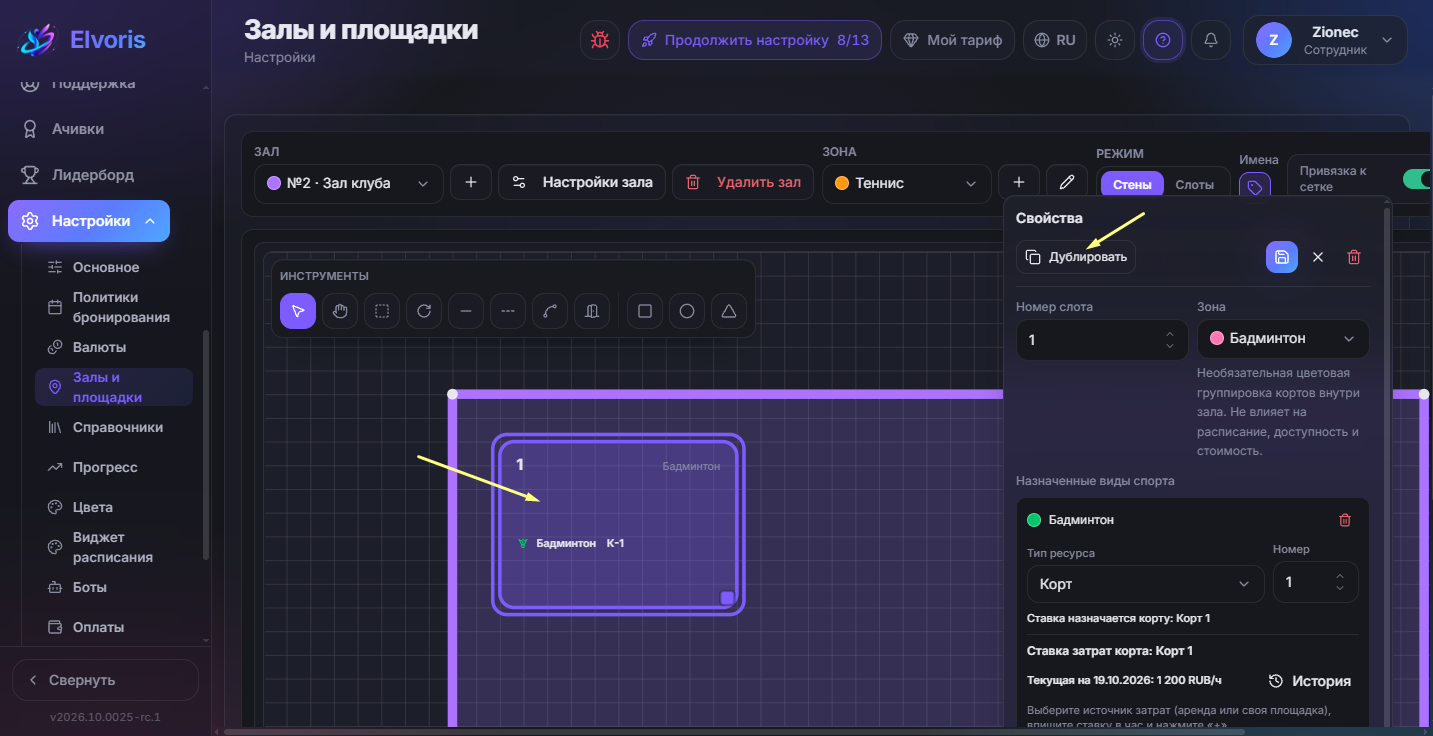
В данном разделе выполняется настройка объектов на которых проходят занятия и соревнования. Для выполнения настройки вам нужно воспользоваться визуальным редактором.
Чтобы научиться пользоваться визуальным редактором давайте пройдем по шагам все этапы создания зала и кортов.
Задача:
Создать зал и разместить четыре корта для "Бадминтона", при этом все они являются одним кортом для "Тенниса".
Шаг 1: Создание зала
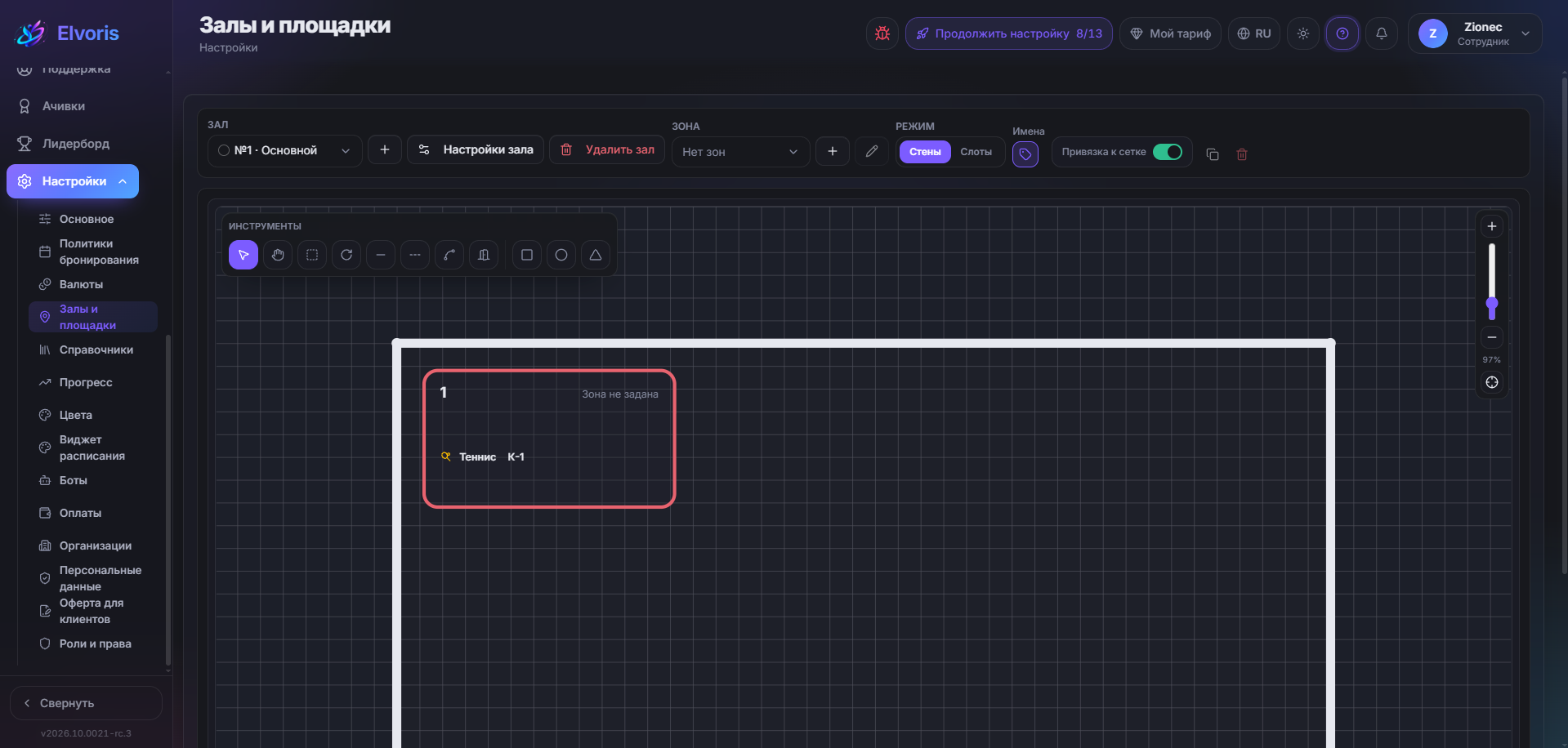
В системе по умолчанию уже создан "Основной" зал и на нём размещен один корт. Вы можете изменить текущий зал или создать новый. Под нашу задачу мы создадим новый зал.
Ваши действия:
На панеле "Зал" нажмите кнопку "Добавить зал".

Откроется форма для ввода названия нового зала.
Ваши действия:
Введите название зала и нажмите кнопку "Сохранить".

В результате будет создан второй зал с которым мы будем дальше работать.
Ваши действия:
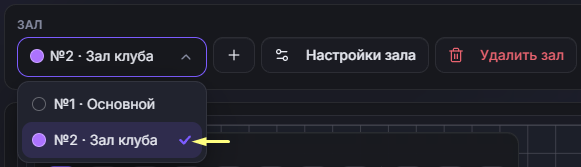
Выберите второй зал "Зал клуба".
Шаг 2: Настройки зала
Зал содержит много важных настроек, таких как: "Основные", "Поиск и витрина", "Часовой пояс и юрлицо", "Оформление", "Зоны", "Помещения", "Адрес и карта", "Контакты", "Часы работы". Некоторые из этих настроек могут быть уже настроены если вы ранее в окне "Быстрый старт" выполнили все шаги.
Ваши действия:
Нажмите кнопку "Настройки зала".

Важно: после внесения данных обязательно нажимайте кнопку "Сохранить".

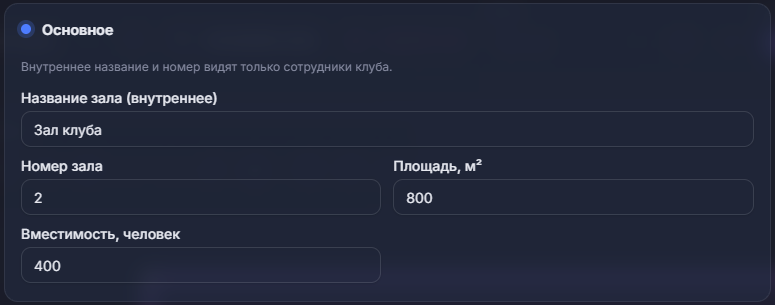
Основное
Основные настройки зала, добавим значения площади и вместимости.
Поиск и витрина
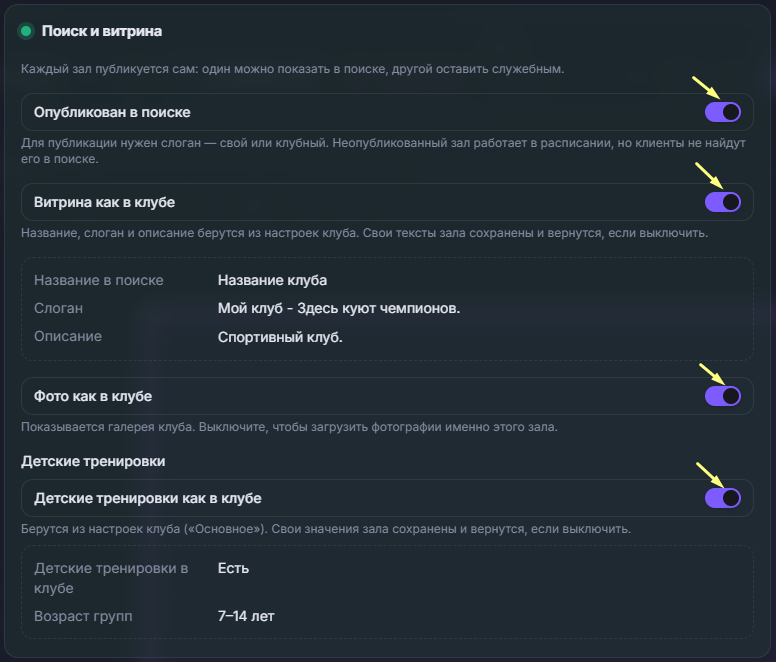
Вы можете включить настройку "Опубликован в поиске" которая позволит находить зал через поиск. Такие настройки как "Витрина как в клубе", "Фото как в клубе", "Детские тренировки как в клубе" при включении берут глобальные данные из клуба, при их отключении вы можете указать другую информацию для выбранного зала.
Часовой пояс и юрлицо
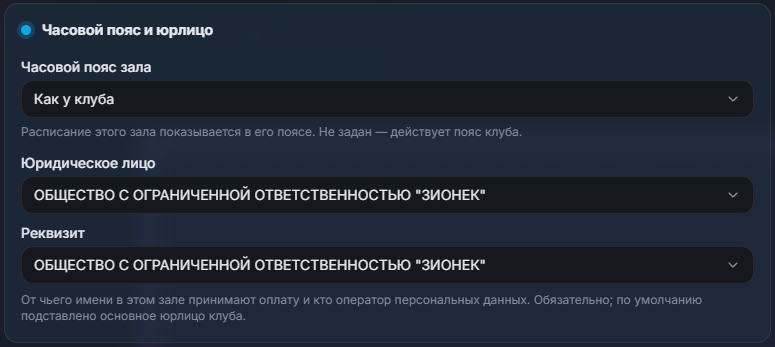
Часовой пояс необходим для расписаний, вы можете использовать часовой пояс настроенный для клуба или настроить отдельно для зала. Выбранное юридическое лицо определяет от чьего имени в этом зале принимается оплата.
Оформление
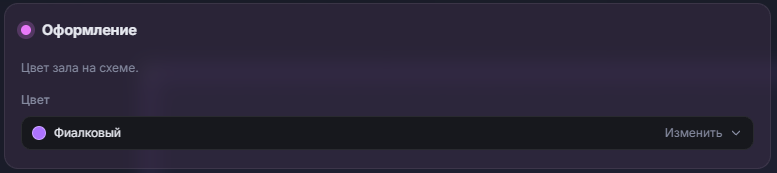
Вы можете задать подходящий для вас цвет зала на схеме.
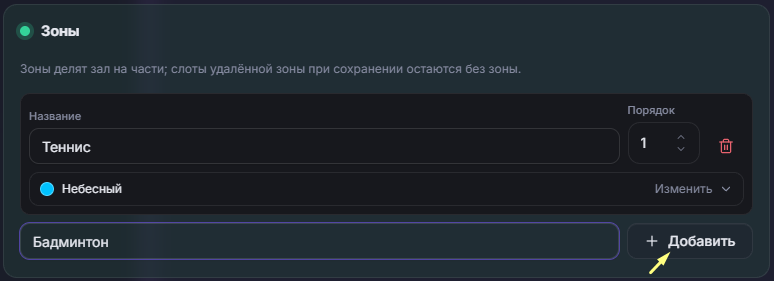
Зоны
Можно добавить зоны которые делят зал на части.
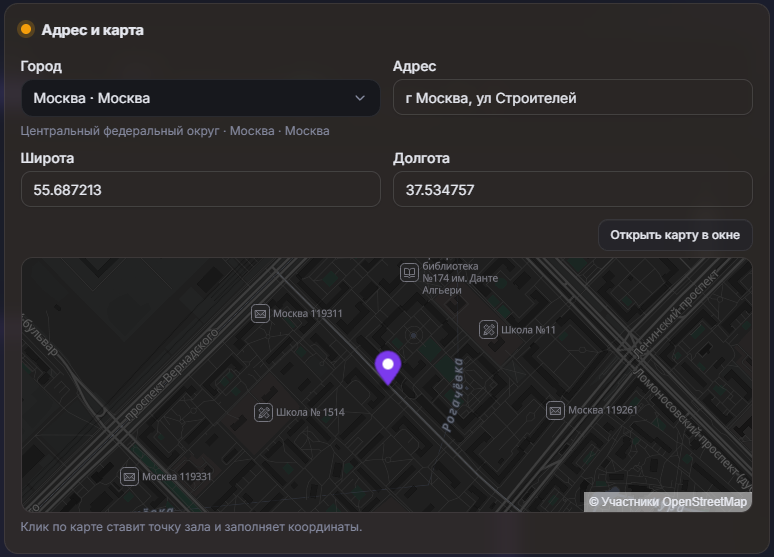
Адрес и карта
Адрес необходим для включения настройки публикации в поиске.
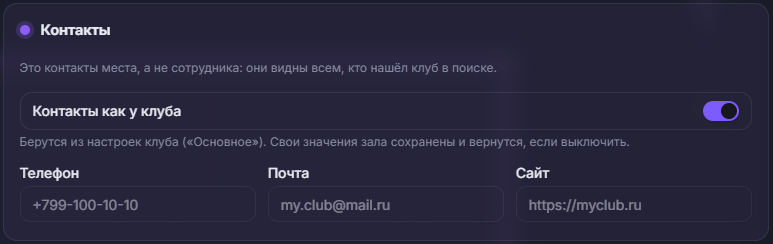
Контакты
При включенной настройке "Контакты как у клуба" используются глобальные контакты клуба. Вы можете выключить эту настройку и указать другие контакты для зала.
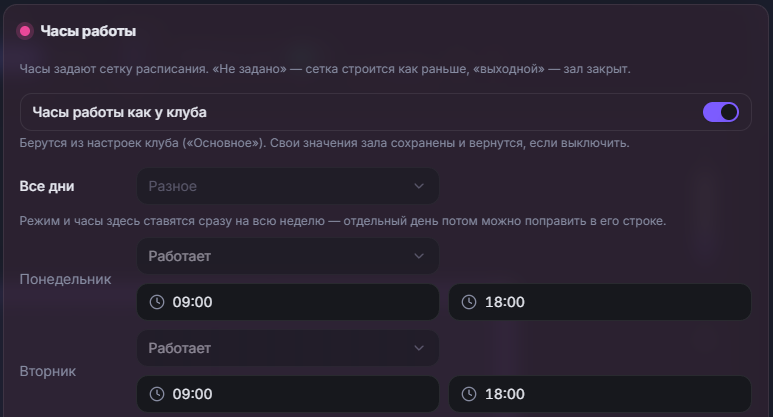
Часы работы
При включенной настройке "Часы работы как у клуба" используются глобальные часы работы клуба. Вы можете выключить эту настройку и указать другие часы работы для зала.
Шаг 3: Создание и редактирование зон
Зоны делят зал на части по цветам. Так же зона выбирается в карточке слота. На расписание и цену зона не влияет.
Ваши действия:
Нажмите кнопку "Добавить зону". Введите название зоны и нажать кнопку "Сохранить".
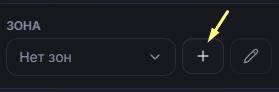

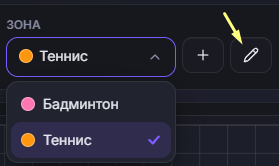
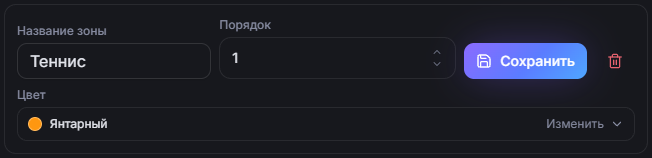
В режиме редактирования вы можете изменить цвет и порядок зон.
Ваши действия:
Нажмите кнопку "Изменить зону". Выберите цвет и порядок. Нажмите кнопку "Сохранить".
Шаг 4: Режимы геометрических фигур
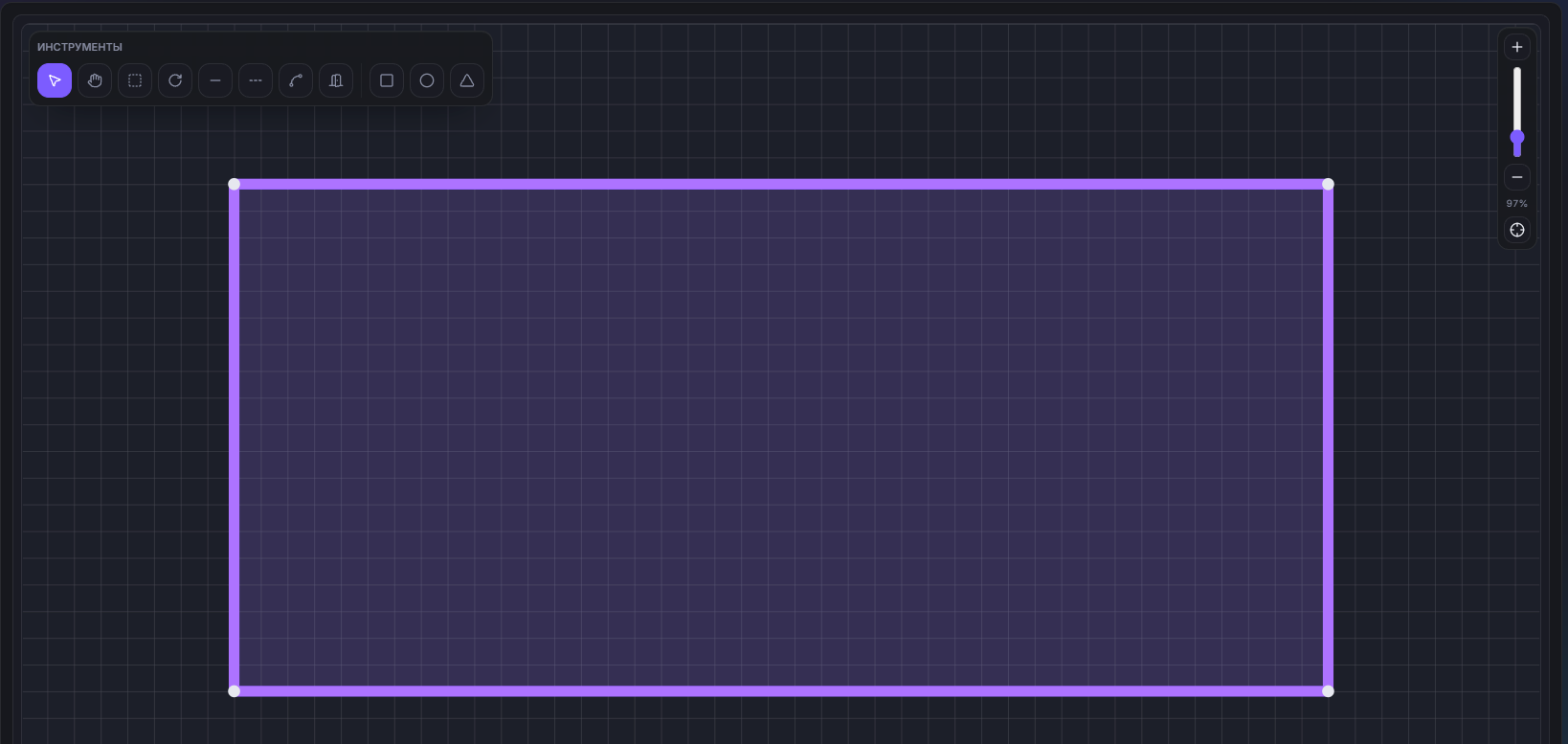
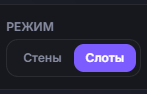
Визуальный редактор предлагает два режима создания графических объектов. - Стены - геометрические фигуры для визуального разграничения помещения. - Слоты - функциональные геометрические фигуры для настройки объектов спорта.
В режиме "Стены" доступна панель геометрических фигур.
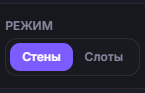

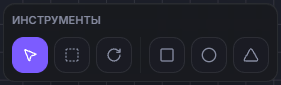
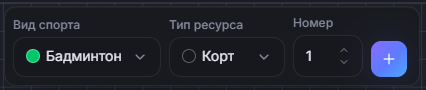
В режиме "Слоты" доступно несколько панелей. Панель "Инструменты" содержит геометрические фигуры. Вторая панель предназначена для назначения вида спорта и тип ресурсов геометрическим фигурам.
Шаг 5: Размещение геометрической фигуры
В режиме "Слоты" добавим геометрическую фигуру которая будет служить кортом для бадминтона.
Ваши действия:
Переключитесь в режим "Слоты". Выберите геометрическую фигуру "Прямоугольник". Разместите прямоугольник в зале.
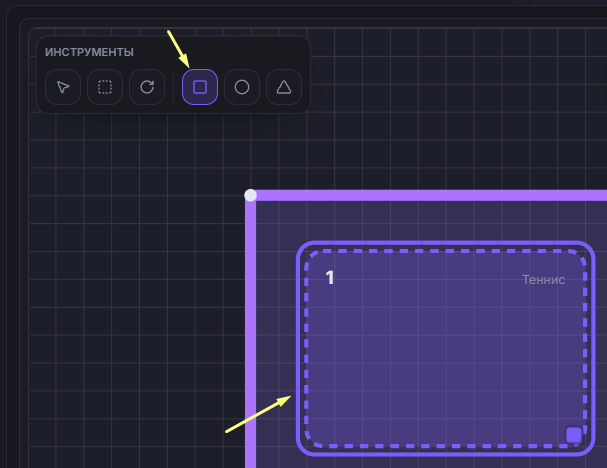
Назначим геометрической фигуре вид спорта и тип ресурса.
Ваши действия:
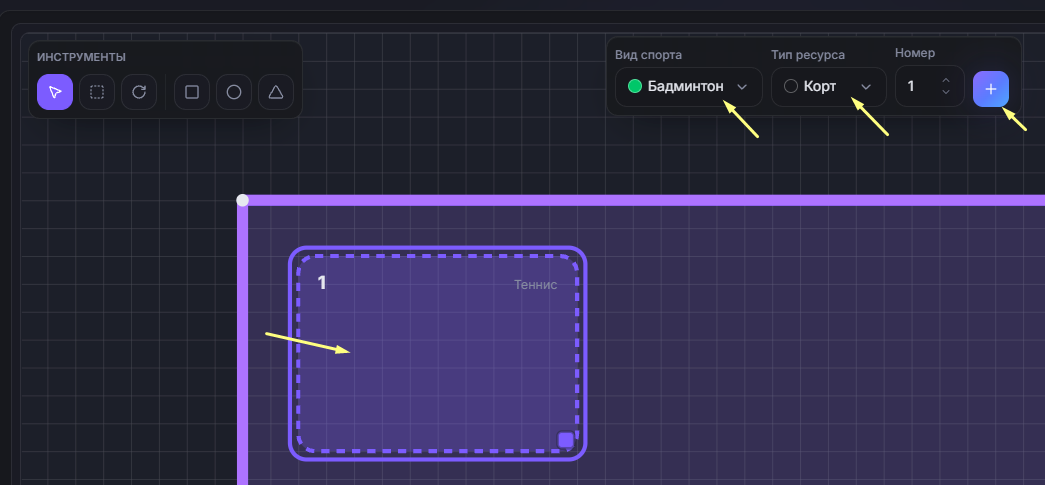
Нажмите на геометрической фигуре левой кнопкой мыши чтобы выделить её. Выберите вид спорта "Бадментон" и тип ресурса "Корт" Нажмите кнопку "+"
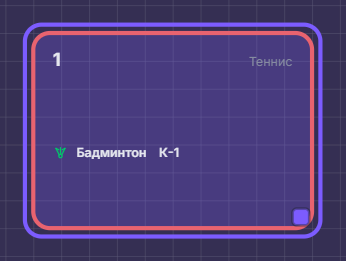
В результате геометрическая фигура станет кортом для игры в бадминтон.
Шаг 6: Настройка свойств геометрической фигуры
Геометрические фигуры размещенные в режиме "Слоты" имеют ряд важных свойств.
Ваши действия:
Нажмите на геометрической фигуре правой кнопкой мыши чтобы открыть панель свойств.
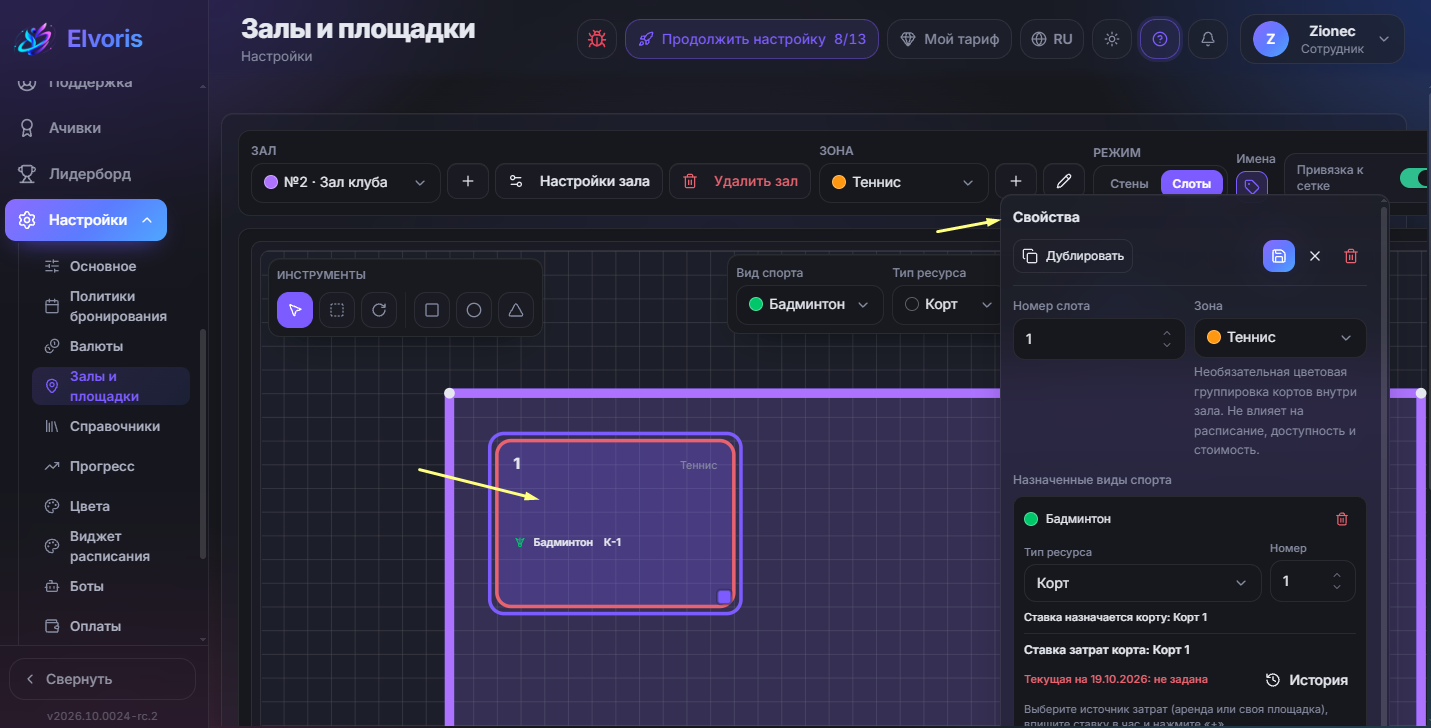
Панель свойств позволяет изменить зону, тип ресурса, номер, назначит ставку, включит теги и прочее.
Ваши действия:
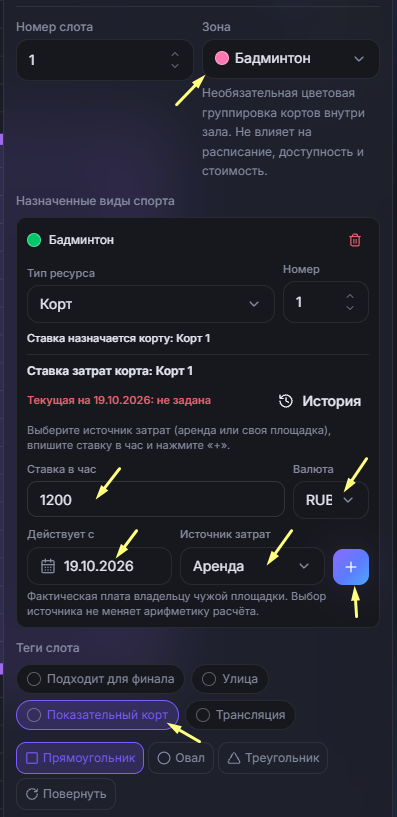
Выберите цвет зоны чтобы сгруппировать корты внутри зала. Настройте ставку затрат корта. Укажите ставку в час, выберите валюту и источник затрат. Нажмите кнопку "+" чтобы применить настройки по ставке. Выберите теги и нажмите кнопку "Сохранить".
Шаг 7: Дублирование геометрической фигуры
В свойствах геометрической фигуры есть возможность её дублировать.
Ваши действия:
Нажмите на геометрической фигуре правой кнопкой мыши. Нажмите кнопку "Дублировать".